Tableau de bord
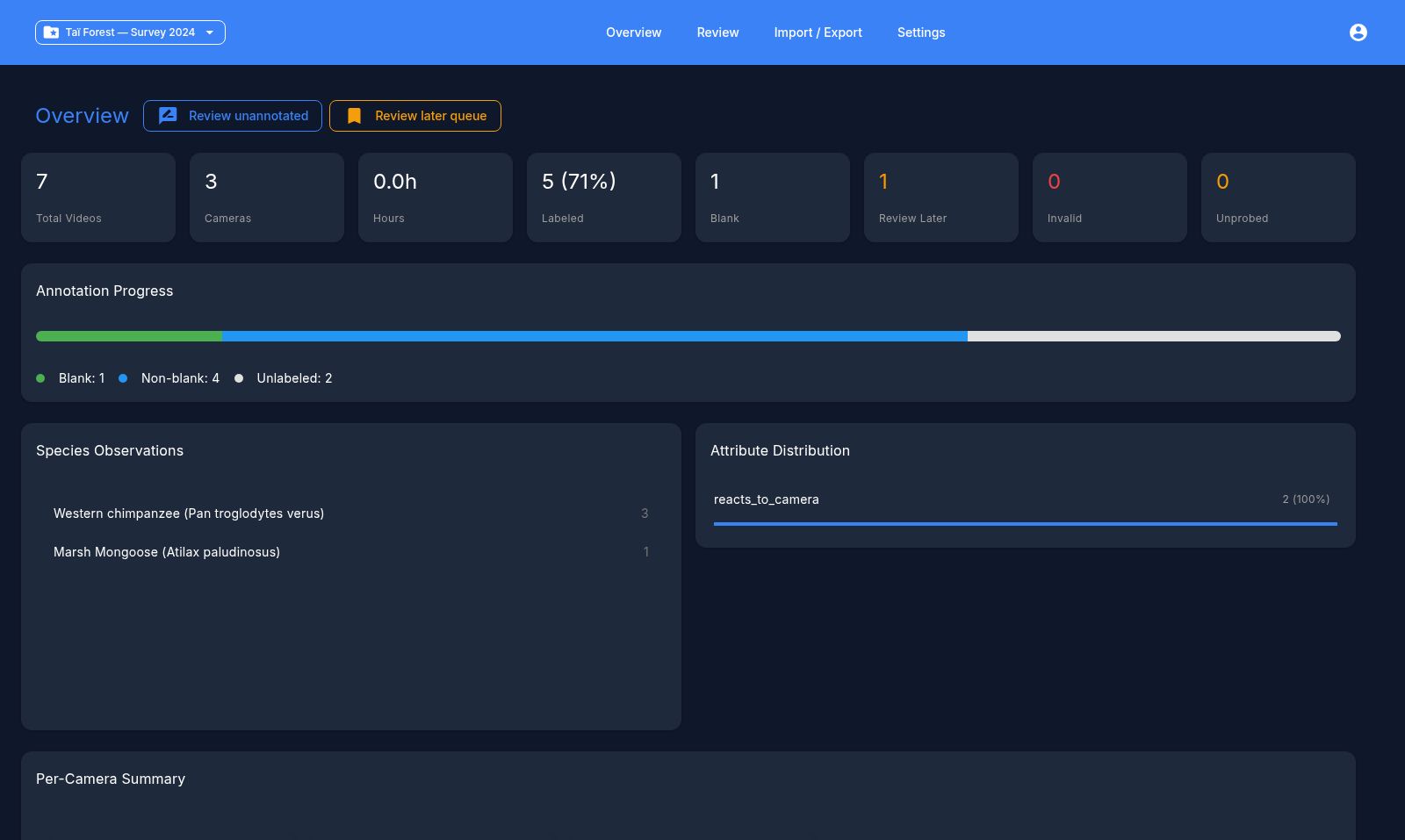
Le tableau de bord (aussi appelé Vue d'ensemble) est la page d'accueil de l'application — ouvrir l'application, ou cliquer sur le bouton accueil/Vue d'ensemble, vous y amène. Il résume l'état du projet actif et constitue le moyen le plus rapide d'accéder aux bonnes vidéos.
Note
Le tableau de bord n'apparaît qu'une fois qu'un projet a des vidéos synchronisées. Avant cela, il vous invite à aller dans les Paramètres et à synchroniser un dossier de vidéos. Voir Premiers pas.
Boutons de révision rapide
En haut à droite se trouvent des raccourcis qui ouvrent l'écran de révision avec des filtres déjà appliqués :
- Revoir les non annotées — ouvre les vidéos qui restent à annoter.
- Revoir plus tard — affiché uniquement si vous avez des vidéos marquées Revoir plus tard ; n'ouvre que celles-ci.
Cartes de statistiques
Une rangée de tuiles récapitulatives pour le projet actif :
| Carte | Signification |
|---|---|
| Total vidéos | Vidéos enregistrées dans le projet |
| Caméras | Identifiants de caméra distincts |
| Heures | Durée totale des séquences |
| Annotées | Vidéos annotées, avec pourcentage |
| Vides | Vidéos marquées comme vides |
| Revoir plus tard | Vidéos marquées pour une seconde passe |
| Invalides | Vidéos illisibles ou mal analysées |
| Non analysées | Vidéos pas encore analysées (métadonnées/durée) |
Vidéos manquantes
Si le projet référence des vidéos qui ne sont plus présentes sur le disque, une bannière d'avertissement dépliable liste leurs chemins. Vous pouvez les nettoyer depuis Paramètres → Dossier vidéo (voir Paramètres).
Progression des annotations
Une barre empilée répartit l'ensemble du projet entre vidéos vides, non vides et non annotées, avec une légende et des décomptes — une vue d'un coup d'œil du travail restant.
Espèces et comportements
Deux panneaux côte à côte :
- Observations d'espèces — chaque espèce enregistrée jusqu'ici, avec le nombre d'observations. Cliquez sur une espèce pour ouvrir l'écran de révision filtré sur celle-ci.
- Répartition des comportements — les comportements enregistrés dans le projet, avec décomptes et barre de pourcentage. Cliquez sur un comportement pour filtrer l'écran de révision dessus.
Récapitulatif par caméra
Une bande déroulable horizontalement de cartes de caméra, chacune montrant une vignette d'exemple, l'identifiant de la caméra, une barre de progression d'annotation et le total de vidéos/heures. Cliquez sur une carte pour revoir les vidéos de cette caméra.
Récapitulatif des affectations
Lorsque des vidéos sont affectées à des annotateurs (voir Paramètres → Distribution), ce panneau liste chaque annotateur avec son pourcentage d'annotation, le nombre de vidéos/caméras, les heures, et une barre de progression vide/non vide/non annotée. Cliquez sur une ligne pour revoir les vidéos affectées à cet annotateur.
Carte des emplacements
Si des vidéos comportent des coordonnées GPS, une carte interactive place chaque emplacement de caméra avec un marqueur indiquant le nombre de vidéos qu'elle contient.
Suite : Importer les résultats du modèle